


FABRICANTE: SHUTTLE
MODELO: OMNINAS KS10
PRODUCTO CEDIDO POR: SHUTTLE

Comenzamos una nueva colaboración con el fabricante SHUTTLE quien nos ha enviado y cedido el NAS OMNINAS KS10 para su review. Se trata de un NAS Fanless con una bahía para discos duros de 3.5″ de hasta 4TB. Cuenta con Wi-Fi además de ranura para tarjetas SD. Es un NAS orientado a usuarios que buscan un dispositivo que permita guardar sus archivos y realizar copias de seguridad además de poder disfrutar de contenido multimedia mediante DNLA. En definitiva es un NAS con unas características interesantes y en siguiente review veremos que tal se comporta.
NAS de una bahía sin ventilador con punto de acceso WiFi integrado
La solución más pequeña hasta ahora de almacenamiento conectado a red (NAS) de Shuttle, el KS10, resulta muy apropiada para entornos sencillos de red o para ampliar instalaciones de NAS existentes. Debido a la construcción tan sencilla, sin ningún tornillo, y a una interfaz de usuario nada complicada, es ideal para principiantes. Dispone de un punto WLAN para conectar equipos inalámbricos. El KS10 ofrece espacio para un disco duro de 3,5» de hasta 4 terabytes. Puede utilizar el KS10 para guardar datos en una red local o para hacer copias de seguridad de datos existentes en un soporte adicional separado.

SHUTTLE OMNINAS KS10

 |
 |
 |
 |
 |
 |
| El SHUTTLE OMNINAS KS10 se presenta en una caja de color blanca en la que podemos leer las características de este dispositivo. En uno de sus laterales podemos ver la etiqueta del producto, se trata de un NAS de una bahía compatible con discos duros de 3.5″, la instalación del mismo se hace sin tornillos. Cuenta con unas características muy interesantes como son el diseño Fanless, Wi-Fi 802.11 b/g/n, velocidades 80/60 MB/s (Lectura/Escritura), acceso remoto desde dispositivos iOS y Android, servidor DLNA, cliente BT y función de autocopia para USB 2.0 y tarjeta de memoria. Como podemos ver en las imágenes el NAS viene perfectamente protegido. Como accesorios incluye transformador de alimentación, cable RJ45, manual de instalación y cd-rom (guía rápida, manual de usuario y OMNINAS Finder). | ||
 |
 |
 |
| El NAS está fabricado en plástico de color negro de calidad. En su frontal tenemos cuatro leds indicadores de encendido, HDD, SD y USB, todos ellos se iluminan en color azul excepto cuando hay algún tipo de error, en que el led de encendido y el de HDD pueden iluminarse en rojo. Justo debajo de los leds se incluye una ranura para tarjetas SD y un conector USB 2.0. El frontal como veremos mas adelante es desmontable y gracias a ello tendremos acceso a la bahía para la instalación del disco duro. | ||
 |
 |
 |
 |
 |
 |
| En ambos laterales se incluyen rejillas de ventilación, algo muy importante ya que éste NAS cuenta con un sistema fanless, es decir, no incorpora ventiladores. En su parte trasera tenemos el botón de encendido, conector USB 2.0, puerto LAN 1000 Mbps, ranura Kensington y botón reset. En su parte inferior incluye la etiqueta identificadora del producto y dos patas de goma. Su peso es de 550 gramos sin unidad de disco duro instalada. | ||
 |
 |
 |
 |
 |
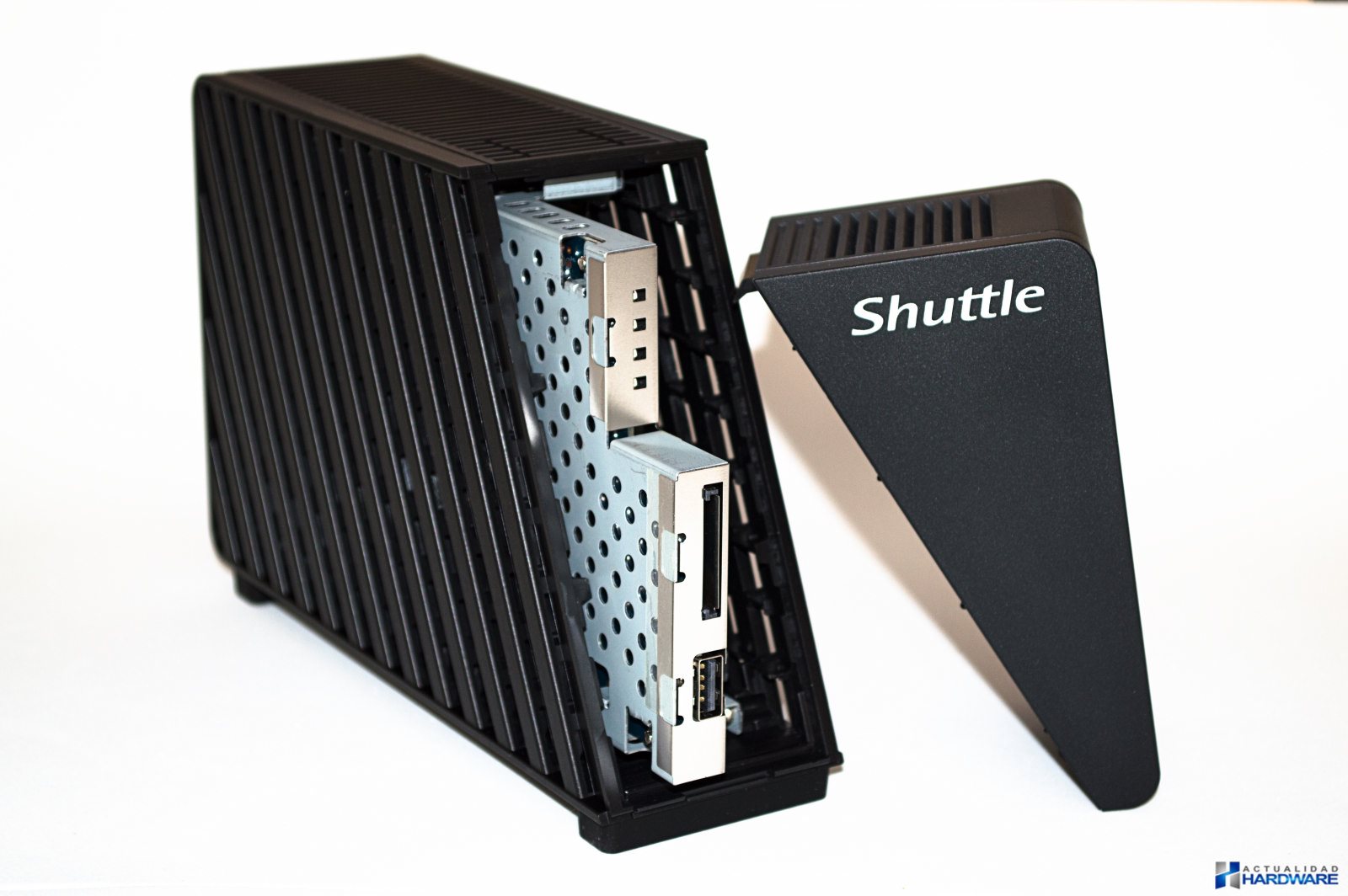 |
| En su interior cuenta con un procesador Marvell 88F6707 800 MHz, ARMv7 compliant SOC, DRAM de 256 MB DDR3, Flash memory de 1 Gb y un sistema operativo Linux embedded. Para la instalación del disco duro es necesario retirar la tapa del frontal que vemos en las imágenes, su retirada y colocación es muy fácil por lo que la instalación del disco se hace muy cómoda. Tanto el exterior como el interior del NAS se ve muy bien construido, | ||
 |
 |
 |
| Para testear el SHUTTLE OMNINAS KS10 hemos utilizado un disco duro del Seagate Barracuda ST3000DM001 de 3TB testeado por Shuttle lo que nos garantiza la total compatibilidad entre ambos dispositivos, en el siguiente enlace podemos ver una lista de discos duros testeados por el fabricante. La instalación es realmente fácil y rápida ya que la misma se realiza sin tornillos, tan solo debemos deslizar el disco a través de la bahía hasta el final de la misma, cerramos el NAS y ya estará listo para conectarlo y empezar a configurarlo. Soporta discos duros de hasta 4TB. | ||
 |
 |
 |
 |
 |
 |
 |
 |
 |
 |
 |
 |
| CONFIGURACION
La instalación y configuración del SHUTTLE OMNINAS KS10 es muy fácil gracias a la utilidad OMININAS Finder, la cuál se encarga una vez conectado el NAS a nuestro router de buscarlo en la red. Una vez reconocido ya podemos empezar a configurarlo gracias al proceso guiado y en español que nos ofrece la instalación. Es muy fácil su puesta en marcha, tan solo debemos seleccionar el idioma, la cuenta y constraseña del administrador, el nombre del NAS para Share Box, si deseamos o no activar el uso compartido de archivos multimedia, la selección del disco duro así como su inicialización y formateo de la unidad, y por último, la creación del usuario y contraseña para acceder a los archivos. Una vez realizados todos los pasos anteriores ya podemos empezar a utilizar nuestro NAS. |
||
 |
 |
 |
 |
 |
 |
 |
 |
 |
 |
||
|
AJUSTES Para acceder a su configuración lo hacemos desde el navegador. En la pestaña «Ajustes» podemos configurar los diferentes parámetros de configuración del NAS. Nos ha sido muy útil actualizar el firmware nada más acceder a él, algo importante si queremos tener nuestro dispositivo perfectamente actualizado y todo lo que ella convella. Cuenta con conexión Wi-Fi por lo podremos acceder a él inalámbricamente. También podemos configurar el servicio FTP, algo muy útil para el manejo de archivos, y varias opciones mas de configuración como vemos en las imágenes. Para las pruebas hemos conectado el NAS a un router Netgear Gigabit por lo que el rendimiento ethernet será el adecuado para nuestras pruebas. |
||
 |
 |
 |
 |
 |
|
 |
 |
|
|
ALMACENAMIENTO En esta pestaña podemos ver el disco duro instalado así como los dispositivos conectados a nuestro NAS, como por ejemplos discos duros USB o tarjetas de memoria SD. Podemos ver el estado S.M.A.R.T. del disco duro para comprobar su estado, formatearlo además de montar y desmontar las unidades conectadas. Como vemos en las imágenes el rendimiento obtenido por el NAS es muy bueno tal y como indican sus especificaciones. Hemos podido transferir archivos entre el NAS y las diferentes unidades conectadas a una buena velocidad. Con la utilidad Intel NAS Performance Toolkit hemos medido la velocidad en diferentes situaciones de uso y el rendimiento obtenido es muy bueno teniendo en cuenta en que es un NAS de una sola unidad y de la gama de iniciación de Shuttle. Una opción interesante que incorpora es que podemos apagar los Leds pulsado una vez el botón de encendido situado en su parte trasera. Cuando lo encendemos, apagamos, conectamos o desconectamos algún dispositivo suena un «bip» indicando que se ha completado la operación. El sistema Fanless que incorpora si bien es efectivo también es cierto que si tocamos el interior del NAS, mas concretamente el disco duro, éste se nota caliente. |
||
 |
 |
 |
| COPIA DE SEGURIDAD
Mediante esta opción podemos configurar copias de seguridad de nuestros datos para que se realicen en unidades externas conectadas o en otros NAS por lo que nuestros datos estarán siempre a salvo ante posibles imprevistos. Esta copia es configurable y programable para que se la misma se realice en un día y hora establecidos, también tendremos un registro de las copias de seguridad realizadas. |
||
 |
 |
|
| DESCARGA BT
El cliente BT instalado es muy útil ya que podremos descargar sin la necesidad de tener encendido nuestro PC con el consiguiente ahorro en nuestra factura eléctrica. Como vemos en las imágenes la velocidad alcanza en la descarga es excelente teniendo incluso la posibilidad de ajustar el tiempo de descarga, por ejemplo, a horas en las que no estemos en casa o en situaciones en las que no necesitemos utilizar todo el ancho de banda de nuestra conexión a internet. También podemos configurar algunas opciones básicas como la velocidad de download/upload y el cambio de puerto TCP. |
||
 |
 |
 |
 |
 |
 |
 |
 |
 |
 |
 |
 |
| SERVIDOR MULTIMEDIA
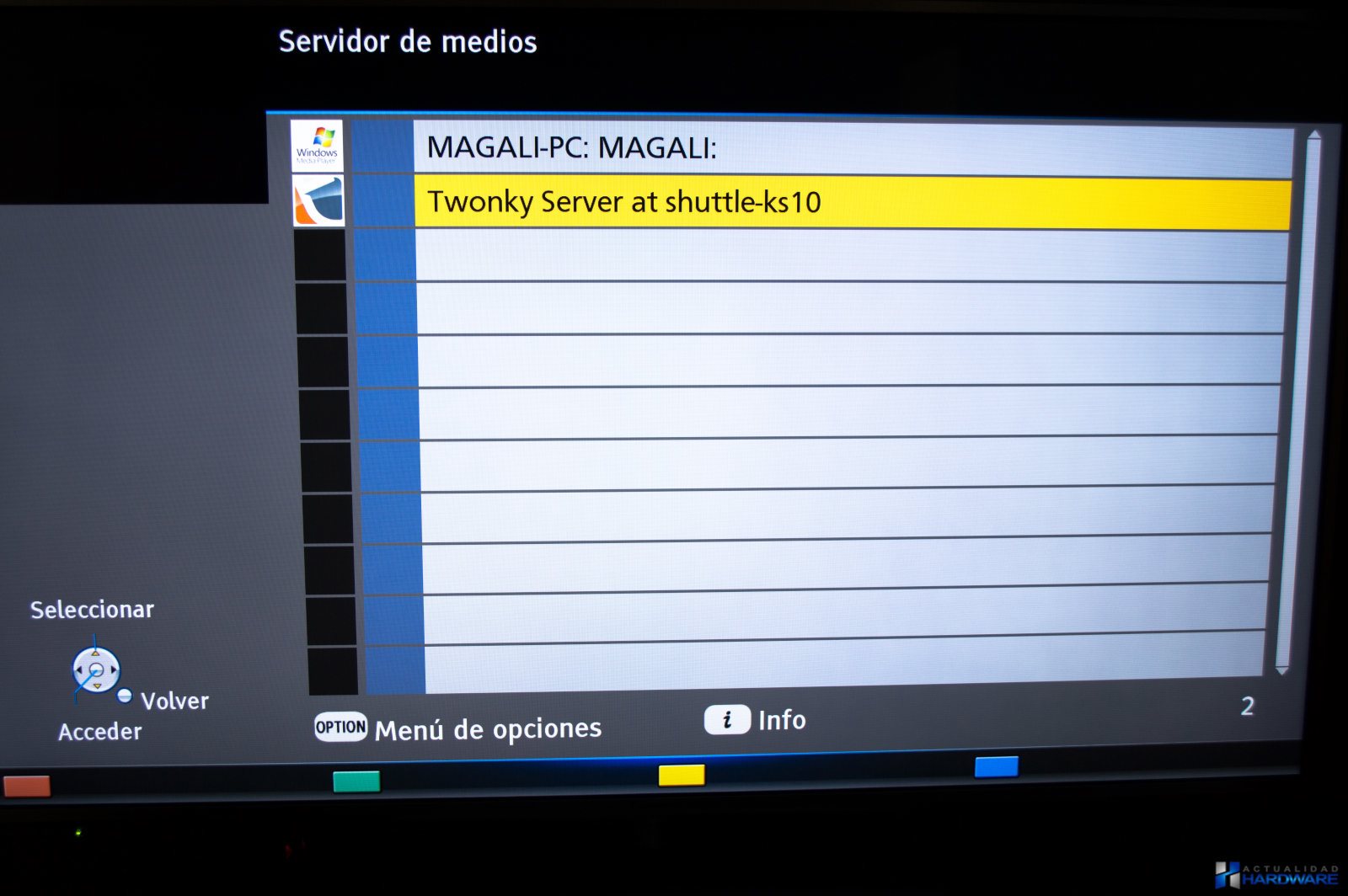
Podemos configurar tanto un servidor multimedia DLNA como un servidor iTunes. En las pruebas realizadas mediante DLNA (incorpora el sofware Twonky DLNA Media Server) en nuestra SmartTV Panasonic 47ET60, el resultado ha sido muy bueno siendo capaz de reproducir por ejemplo archivos mkv sin problemas. Gracias al pequeño tamaño y a que es un NAS fanless es ideal para colocarlo en el salón junto a la TV. Podemos acceder también al contenido de nuestro NAS e incluso recibir y enviar archivos mediante nuestro Smartphone mediante una App disponible para iOS y Android. En las pruebas realizadas el Wi-Fi se ha comportado muy estable permitiendo un acceso a gran velocidad desde nuestro teléfono móvil. |
||
 |
||
| SHARE BOX
Con esta utilidad podemos acceder al contenido de nuestro NAS desde cualquier parte mediante http://www.omninas.net/. Lo convertimos en un servidor al cual podremos conectarnos y disponer de nuestro contenido en cualquier en cualquier lugar con conexión a internet. Ciertamente funcionó muy bien con una buena velocidad gracias en parte a la conexión de 100MB/s de que disponemos actualmente para realizar este tipo de test. |
||
 |
 |
|
| USB
El OMNINAS KS10 dispone de dos puertos USB 2.0 al que podremos conectar desde pendrives hasta discos duros externos pasando por cámaras USB compatibles con PTP. El rendimiento obtenido por dichos puertos ha sido buena y la esperada tratándose de USB 2.0. Podemos realizar una copia automática desde la SD o desde el puerto USB, algo útil para tener siempre nuestra archivos a salvo. Podemos conectar una impresora a uno de los puertos y configurarla para tener acceso desde toda la red mediante un servidor de impresión. |
||
 |
 |
 |
 |
||
| USO COMPARTIDO
Mediante esta opción podemos crear usuarios y carpetas, pudiendo dar permisos de acceso a ciertos usuarios o a la totalidad de los mismo. Es muy interesante ya que dependiendo del tipo de usuario creado podemos dar acceso o no a ciertas carpetas que tengamos en nuestro NAS. Todo se configura de una forma muy fácil y rápida. |
||
Una vez analizado el SHUTTLE OMNINAS KS10 podemos decir que es un NAS muy interesante teniendo en cuenta en la gama en que se situa. Cuenta con unas buenas características, a destacar entre otras, que es un dispositivo Fanless y que además cuenta con Wi-Fi. Podemos catalogarlo como un NAS para iniciarse en este mundillo y es que tanto su diseño como el software que incorpora son muy buenos haciendo que esté orientado a usuarios domésticos que busquen un buen dispositivo a un mejor precio. Es ideal para nuestras copias de seguridad, almacenar nuestros archivos y disfrutar de nuestro contenido multimedia en nuestra SmartTV mediante DLNA. En definitiva estamos ante un gran NAS con unas características y diseño ciertamente interesantes.
 Agradecemos a SHUTTLE la cesión de este producto
- RENDIMIENTO Y CLIENTE BT
- Wi-Fi 802.11 b/g/n
- FANLESS
- NO INCORPORA USB 3.0